
مساحة تعلّم، على شبكتك المحلية
فصلك معك.
والتعلّم يجمعكم.
دروسك، أنشطتك، وإجابات طلابك في مساحة واحدة. يثبّت المعلم التطبيق على حاسوبه، ويدخل الطلاب من المتصفح عبر رابط يشاركه معهم.
جارٍ التحقق من الإصدار المتاح…
أنا طالب، كيف أدخل؟بلا حساب للبدء. والمساعد الذكي اختياري.

المحتوى عندك، والقرار بيدك.
جهّز الدرس بهدوء، وانشره للطلاب عندما تكون مستعدًا.
المعلم على جهازهمصمّم لـ Linux · macOS · Windows
الطالب من المتصفحدون تثبيت تطبيق على جهاز الطالب
الحصة على شبكتكالوظائف الأساسية دون إنترنت
مساحة واحدة للحصة
اهتمامك بالشرح.
وأدواتك قريبة منك.
من تحضير أول درس إلى مراجعة آخر إجابة، كل خطوة مرتبطة بفصلك وطلابك.
صفحة للطالب وخطة للمعلم
نظّم الشرح والمخرجات والخلاصة، واحتفظ بخطة الحصة الخاصة بك. عدّل التفاصيل وأرفق الملفات قبل النشر.
اكتشف كيف : صفحة للطالب وخطة للمعلممن السؤال إلى فهم النتيجة
جهّز الأنشطة، استقبل إجابات الطلاب، ثم راجعها وصحّحها وصدّر النتائج.
اكتشف كيف : من السؤال إلى فهم النتيجةطلابك على الشبكة نفسها
افتح دخول الطلاب وشارك رابط الحصة. يدخلون من المتصفح، وأنت تقبل طلباتهم.
اكتشف كيف : طلابك على الشبكة نفسهاملفاتك تبقى على جهازك
الدروس والإجابات وملفات الفصل تُحفظ على جهاز المعلم، مع أدوات للنسخ الاحتياطي.
اكتشف كيف : ملفاتك تبقى على جهازكمن طلبك إلى درس متكامل
جهّز صفحة الطالب وخطة المعلم ونشاط التحقق بطلب واحد. تُحفظ النتيجة تلقائياً، وتستطيع مراجعتها وتحريرها.
اكتشف كيف : من طلبك إلى درس متكاملأنت تدير مساحة التعلّم
تحكّم في قبول الطلاب، وما تنشره لهم، وإتاحة المساعد، وموعد إنهاء دخولهم.
اكتشف كيف : أنت تدير مساحة التعلّممن داخل CubeCroom
مساحتك للتحضير.
ومساحتهم للاكتشاف.
لقطات فعلية من البرنامج، من كتابة الدرس إلى مشاركة الطالب. افتح أي لقطة لرؤية التفاصيل.
على جهاز المعلم
فكرتك تتحوّل إلى درس.
جهّز صفحة الطالب وخطة الحصة ونشاط التحقق، ثم راجع المحتوى وحرّره وانشره عندما يكون جاهزًا.
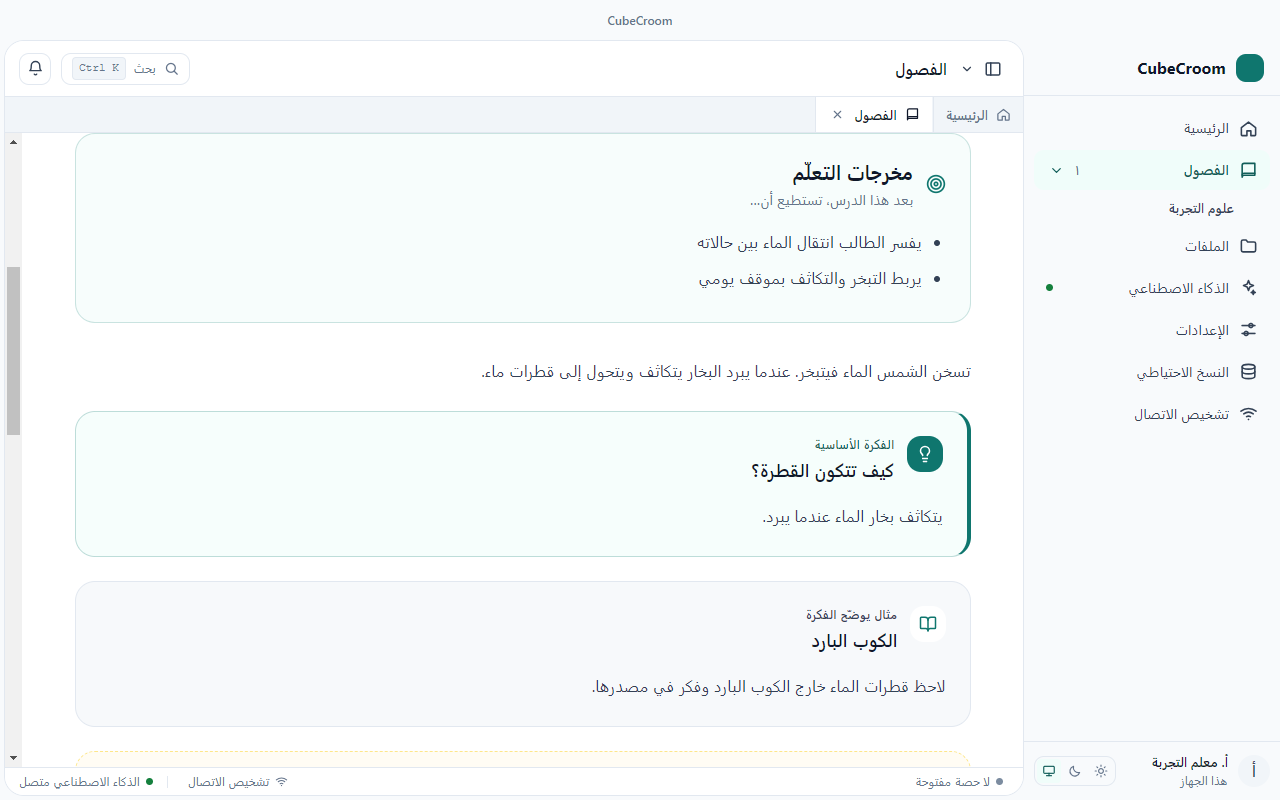 عرض التفاصيل
في متصفح الطالب
ومن الدرس، تبدأ المشاركة.
يصل الطالب إلى النشاط ويجيب من متصفحه على الشبكة نفسها.
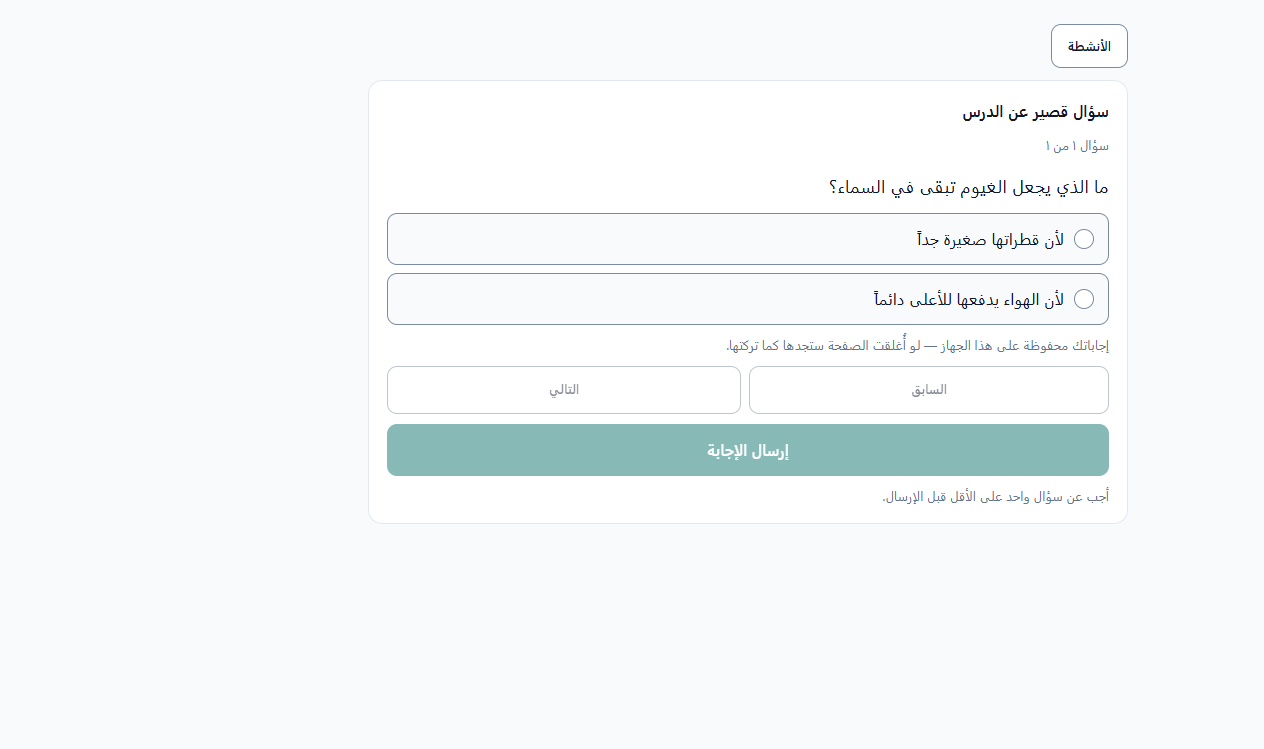 عرض التفاصيل
خطوتك التالية في الدليل
من التحضير إلى الفهم، ثم التحديث.
شروح للمعلم والطالب، وإعداد المساعد، وحماية البيانات، والمشاركة في تطوير البرنامج.
اختر مكان تشغيل المساعد
OpenAI وAnthropic وGoogle وOpenRouter، أو نماذج عبر LM Studio وOllama.
إعداد الذكاء الاصطناعيتلميح يقود إلى محاولة
تلميح أو شرح أبسط أو مثال مشابه أو تحقق من الفهم، عندما يتيح المعلم المساعدة.
دليل مساعدة الطالبحدّث في الوقت المناسب
اعرف كيف تفحص الإصدار وتنزّله، ثم تنهي الحصة وتحفظ عملك قبل التثبيت.
التثبيت والتحديثمن التحضير إلى المشاركة
ثلاث خطوات. وحصتك تبدأ.
اجمع طلابك
اتصلوا بشبكة المدرسة نفسها، مثل شبكة Wi-Fi الفصل، ثم شارك رابط الدخول واقبل الطلبات.
شاهد الخطوات : اجمع طلابك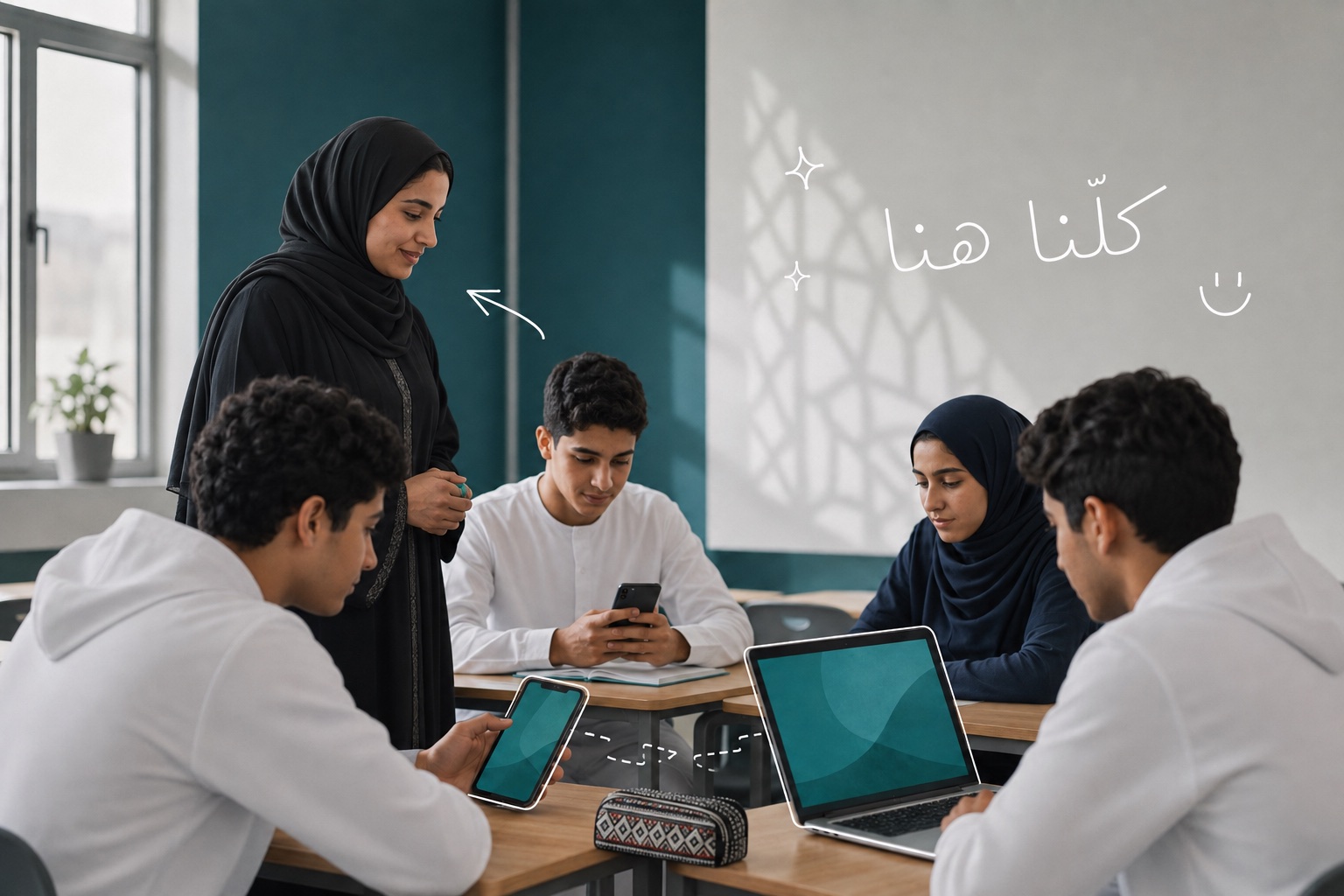
هل البرنامج مجاني للاستخدام التعليمي والتجاري؟
نعم. CubeCroom مفتوح المصدر تحت AGPL-3.0-only؛ يمكنك استخدامه وتعديله وبيعه واستضافته مع الالتزام بشروط الرخصة. الترخيص التجاري البديل اختياري لمن يحتاج شروطاً أخرى، ولا يلزم شراؤه لمجرد الاستخدام التجاري.
أنا طالب، كيف أدخل؟
اطلب من معلمك رابط الحصة ورمزها. افتح الرابط من متصفحك وأنت متصل بشبكة المدرسة التي حدّدها، واكتب اسمك ورمز الحصة ثم انتظر قبوله. هذه الصفحة للتعريف بالبرنامج؛ الدخول إلى حصتك يكون عبر رابط المعلم.
ما المقصود بالشبكة المحلية؟
أن يكون حاسوب المعلم وأجهزة الطلاب على شبكة تسمح لها بالتواصل، مثل شبكة Wi-Fi الفصل. يمكن توصيل حاسوب المعلم بكابل إلى الشبكة نفسها. بعض شبكات الضيوف تعزل الأجهزة؛ إذا لم يفتح رابط الحصة، اطلب مساعدة مسؤول شبكة المدرسة.
هل أحتاج إلى الإنترنت لتشغيل الحصة؟
تعمل الوظائف الصفّية الأساسية عبر الشبكة المحلية دون إنترنت. تحتاج المزوّدات السحابية وتنزيل التحديثات إلى الإنترنت. يمكن للمساعد العمل بنموذج محلي بعد تنزيله وتشغيله؛ راجع إعداد الخادم لأن بعض النماذج قد تستخدم خدمة سحابية حتى عبر عنوان محلي.
هل يثبّت الطلاب برنامجًا؟
لا. يفتح الطالب رابط الحصة في متصفحه على الشبكة نفسها، ويكتب بيانات الانضمام، ثم ينتظر قبول المعلم.
أين تُحفظ بيانات الفصل؟
على جهاز المعلم: الدروس والملفات وبيانات الطلاب وإجاباتهم. يمكنك إنشاء نسخة احتياطية من داخل البرنامج. عند استخدام الذكاء الاصطناعي، يُرسل المحتوى اللازم للطلب إلى المزود الذي تختاره.
هل يجب تفعيل الذكاء الاصطناعي؟
لا، المساعد اختياري. يمكنك إعداد الدروس وإدارة الحصة والأنشطة بدونه، وتبقى إتاحته للطلاب تحت تحكّم المعلم.
هل يُنشر الدرس بمجرد تجهيزه بالوكيل؟
يُحفظ الدرس وخطة المعلم ونشاط التحقق تلقائياً. المسودة تبقى مسودة حتى تنشرها. أما الدرس المنشور فتصل تعديلاته المحفوظة إلى الطلاب؛ ألغِ نشره قبل إعادة التجهيز إذا أردت مراجعة التغيير أولاً.
كيف أعرف الإصدار المتاح وطريقة تحديثه؟
تعرض صفحة التنزيل النسخة المستقرة المنشورة، أو أحدث نسخة تجريبية عند عدم وجود مستقرة. اقرأ سجل التغييرات وملاحظات النسخة لمعرفة توفر OTA والتوقيع؛ لا تعني تسمية «تجريبي» وحدها أن التحديث الآلي متاح. عند توفر التحديث داخل التطبيق، تختار وقت التثبيت بعد إنهاء الحصة وحفظ العمل.
نبقى على تواصل
مجتمع CubeCroom قريب منك.
انضم إلى المجتمع، أو شاركنا أسئلتك واقتراحاتك.
لنجهّز فصلك الأول.
دليل مصوّر يرافقك، خطوة بخطوة.